Blogia

El blog de berllin - Iphonemaníaco

Fuentes y Repositorios de Cydia
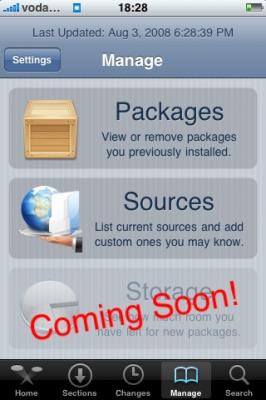
Fuentes y Repositorios de Cydia

Listado de fuentes y repositorios de Cydia

Algunos fuentes y repositorios no están en el listado que viene en el Cydia, aquí hay un listado para poder ponerlos y descargarlos del Cydia

Fuente: EsferaIphone

¿Por qué el Iphone no soporta Flash?

¿Por qué el Iphone no soporta Flash?

Una de las principales críticas que ha recibido el teléfono de Apple desde su lanzamiento ha sido el hecho de que no soporte Flash. El resultado es que no se ven los vídeos de la mayoría de las páginas web. Wired asegura que la no incorporación de Flash en el terminal se debe a los términos de la licencia.

A pesar de ello Adobe lleva tiempo trabajando en una versión de Flash Player para el iPhone y el iPod Touch, según explica The Inquirer. Pero los esfuerzos se quedarán en eso, además Steve Jobs aseguró que el soporte Flash consumía demasiados recursos por lo que quedaba descartado.

iPhone y Flash son dos componentes que no escapan en la blogosfera, tampoco Microsiervos ha dejado pasar la oportunidad de dedicar un post a la información publicada por Wired. El blog tecnológico rescata algunas frases que resultan determinantes para entender la ausencia de Flash en el táctil: "Flash ha pasado de ser un mero ’player’ a convertirse en una plataforma capaz de ejecutar aplicaciones más complejas. Esto significa que Flash podría abrir ser nueva vía para el desarrollo de aplicaciones que funcionen en el iPhone, un coladero para la App Store y, al poder reproducir también música y vídeo, para la iTunes Store".

Las palabras de Bart Decrem, CEO de Tapulous, desarrolladora del juego Tap Tap Revenge para el iPhone, tampoco invitan al optimismo: "soy bastante escéptico respecto al hecho de que Flash pueda ser implementado de forma que no viole los términos de servicio de la licencia para los desarrolladores".

Vía: El país.com

El Vaticano crea el iBrebiary, las oraciones diarias a través del iphone

El Vaticano crea el  iBrebiary, las oraciones diarias a través del iphone

En un paso más para anunciar el Evangelio a través de los instrumentos que la tecnología ofrece, el Vaticano ha puestoen marcha el "iBreviary", una aplicación que pone al alcance de todos a través del teléfono iPhone el Breviario, el libro que contiene el rezo eclesiástico de todo el año.

El Consejo Pontificio para las Comunicaciones Sociales ha precisado, en un comunicado, que "iBreviary" es una aplicación creada para el soporte telefónico de última generación iPhone, de la estadounidense Apple, y que su inventor es el sacerdote italiano Paolo Padrini.

"iBreviary" es totalmente gratuito y se puede descargar en la página oficial de internet de iTunes Store o directamente a través del terminal iPhone. Esta aplicación lleva directamente "de manera intuitiva y veloz" a la plegaria del Breviario de la Iglesia Católica Romana.


"No es un simple texto, sino una acción orientada tanto al oyente pasivo como al que reza".


El Consejo Pontificio para las Comunicaciones Sociales precisó que el "iBreviary" pone en mano de jóvenes y adultos "no un simple texto, sino una acción orientada tanto al oyente pasivo como al que reza".

"iBreviary" lleva disponible tres semanas y en ese tiempo lo han descargado ya 8.000 personas

Con esta aplicación, el Vaticano señala que el iPhone puede ser considerado en ámbito católico no sólo un instrumento de información religiosa, a través del que se puede navegar por internet y poder leer contenidos cristianos, sino también un aparato abierto a la plegaria.

"iBreviary" lleva disponible tres semanas y en ese tiempo lo han descargado ya 8.000 personas, "un publico importante -ha precisado- teniendo en cuenta que está dirigido a un público preferentemente católico y de un nivel de cultura elevado".

Vía: ABC

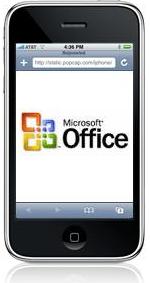
Microsoft basándose en su Office Suite trabajará con iPhone y el navegador Safari

Microsoft basándose en su Office Suite trabajará con iPhone y el navegador Safari

Microsoft va a lanzar una web basada en la versión de su suite ofimática a lo largo de 2009. La versión completa incluirá las versiones de Word, PowerPoint, Excel y OneNote. Los usuarios podrán acceder a este servicio desde cualquier lugar mediante un navegador web.

Todos los navegadores populares serán compatibles con este servicio, incluidos los web de Mozilla, Firefox, Internet Explorer y Apple con el navegador Safari.
Afortunadamente para todos nuestra larga espera finalmente va a llegar. La próxima Suite Web de Office trabajará muy bien con el iPhone Safari Mobile Browser.

Desde el anuncio del próximo Microsoft Office Aplicaciones Web, ha habido mucho entusiasmo acerca de este nuevo servicio que permitirá crear, editar, colaborar y compartir documentos utilizando la web. Sin embargo, como ha seguido el blog acerca de este tema, también he encontrado un poco de desinformación acerca de las aplicaciones web.

Fuente: de iModZone

Actualización para el Installer: 4.0b9

RiP Dev ha actualizado su Installer a la versión 4.0b9, añadiendo algunas mejoras y novedades, como la posibilidad de puntuar las aplicaciones.


- Se ha añadido un sistema de calificaciones para los usuarios. Los datos serán recogidos (en unos pocos días), y se reflejará en la página de destacados.

- El SpringBoard ya será reiniciado después de cada instalación o eliminación.

- Los proxies vuelven a ser soportados ya que dejaron de serlo después nos emigrar  a libcurl.

- Los tiempos de descarga han sido introducidos de nuevo ya que fueron eliminados durante la transición a lobcurl.

- Se han arreglado muchas partes del motor.

- Si una fuente no actualiza, será trasladada al apartado “disabled” durante 6 horas y no se incluirá en el proceso de actualización durante ese periodo. Para intentar refrescarla, simplemente abrirla y darle a refrescar.

- Se ha desabilitado el “CustomInfo” porque estaba lleno de publicidad molesta por parte de los desarrolladores. Ahora toda esta info estará en el apartado “More Info”.

- Se han mejorado los informes de error. Las descripciones son mucho más “entendibles” por los usuarios. Y para los errores de secuencia de comandos, se mostrará la secuencia de comandos que causó el error.

- El iPhone/iPod no entrará en reposo cuando está instalando o descargando algo.

- Se han arreglado algunos bugs.

La actualización ya está disponible y se va a seguir mejorando el producto

Vía: ripdev.org

Tú hablas, tu iPhone responde

Una nueva aplicación de Google permite hacer búsquedas de viva voz en el teléfono de Apple

Google lanza hoy la segunda versión de su buscador para el iPhone de Apple. La aplicación mejora con respecto a su antecesora en algunos aspectos, pero la principal novedad es la inclusión de un sistema de reconocimiento de voz que permite hacer búsquedas sin escribir nada.

Cuando queramos saber dónde está el supermercado más cercano o a qué hora comienza determinada película bastará con hacer la pregunta de viva voz; la aplicación traduce las palabras a términos de búsqueda y devuelve los resultados como si hubiéramos hecho una búsqueda tradicional.

La nueva versión del buscador se podrá descargar desde hoy mismo en la Apple Store de iTunes, una tienda que cada día tiene más y más aplicaciones. En Mashable! han preparado una lista de programas que permiten realizar llamadas VoIP en el propio iPhone: once formas de hablar horas y horas a cero euros.

Y la bola extra: otra aplicación que ya está disponible desde hace unos días (eso sí, previo pago) para el popular teléfono de Apple es Remember de Milk (Recuerda la leche), un remedo tecnológico de la típica lista de cosas a comprar que medio mundo cuelga en su nevera con un imán.


Vía: El País.com/Tecnología

Comunicar vía SSH el Iphone y el Pc ó Mac

Escrito por Nete en el Foro de Actualidadiphone.com

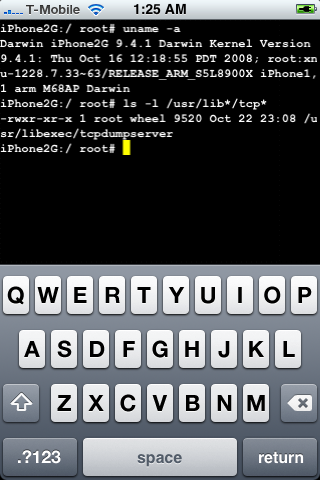
Requisitos para la comunicación SSH entre el PC y el Iphone con Windows y Mac, para ello necesitamos tener instalado el OpenSSH del installer o del Cydia, sirve tanto para el iphone 2G como 3G

 1º Estar ambos dispositivos Iphone y Pc bajo la cobertura de la misma red Wifi. El Pc podría estar conectado a la red vía cable, pero el iphone ha de estarlo por wifi, en definitiva has de tener una red wifi en tu casa o donde te vayas a conectar.

2º Tener instalado en tu Pc (Windows) un aplicación llamada WinSCP y en el Mac
Cyberduck

3º Vas a tu Iphone a Ajustes - Wifi y miras la IP que esta usando el Iphone y la apuntas o memorizas.

4º Si vas a hacer varias cosas mejor poner el iphone para que no se hiberne nunca. Para esto se va a Ajustes – General – Bloqueo automático - y se pone en Nunca. la comunicación ssh se interrumpe cuando el iphone entra en suspensión, por eso lo de Nunca para que no entre en suspensión.

5º Abres el winSCP en tu ordenador con sistema operativo Windows y en la ventana que se te abre en : IP o nombre del servidor, pones la IP que has apuntado de tu iphone, ejemplo 192.168.1.103, en Usuario pones root y en contraseña pones dottie (dottie es parra la versión 1.0.2 para el resto hasta las actuales 2.0 ó superior, pondrías alpine) y una vez metidos estos datos le das a conectar ( abajo y en el centro) y te saldrá una pantalla en la que la parte de la derecha corresponde a los archivos de tu iphone.

Espero que con esto ya no tengáis problema en entrar a los archivos de vuestros Iphones y sirva para todos aquellos que no sabían como hacerlo.

Sólo Nokia resiste el empuje del iPhone

Sólo Nokia resiste el empuje del iPhone

Apple se convierte gracias a su teléfono en la segunda distribuidora de ’smartphones’

Fuente: OTR/PRESS

 El éxito del iPhone de Apple está fuera de toda duda. Un estudio ha sacado a la luz que gracias a las ventas del tercer cuarto de año, la compañía ha conseguido situarse en el segundo puesto de ventas de smartphones, sólo por detrás de Nokia, que lidera el mercado con diferencia.

La compañía de la manzana sí ha pasado a RIM, con sus Blackberry, y a Motorola, que actualmente se centra en potenciar su desarrollo de terminales táctiles. El sistema operativo de Apple también es el segundo más extendido tras Symbian.

Un estudio elaborado por Canalys a nivel global demuestra que el mercado del os teléfonos móviles está cambiando. Los smartphones, que aúnan algunas funcionalidades de un PC y las de un teléfono, se han convertido en el caballo que tira del carro de la telefonía móvil, mientras que los terminales normales apenas crecen.

Las ventas de teléfonos inteligentes, con conexión a Internet y correo electrónico entre otras aplicaciones, crecieron un 28% durante el último cuarto con respecto al mismo periodo del año anterior, mientras que las de teléfonos móviles únicamente lo hicieron un 3%.

Nokia lideró el mercado al vender la friolera de 15 millones y medio de terminales, lo que supone un total del 38,9% de las ventas. Apple alcanzó por primera vez a RIM y se colocó en el segundo puesto, con algo menos de siete millones de unidades vendidas (17,3% de las ventas).

El fabricante de las Blackberry, RIM, gana el bronce con poco más de seis millones de teléfonos (15,2%) seguida de Motorola con 2.313.00 (5,8%). HTC, que fabrica terminales para otras marcas y lanzó el primer dispositivo que utiliza el sistema operativo para móviles de Google, Android, cierra el top 5 con 2.308.000 (5,8%).


Jailbreak al Iphone 3G con el Firmware 2.1 modificado

Esto únicamente es para los iPhone de segunda generación (3G/GPS)

NO es valido para el iPhone 2G.
Sirve para cualquier iphone 3G que esté en cualquier versión 2.X
Antes de restaurar sincronizar con itunes para que se haga un respaldo de los contactos, notas, calendario...

Solo se necesita restaurar este firmware con el itunes 8

Iphone 3G 2.1 Modificado


Pasos a seguir:

1. Conectar el iPhone al ordenador y ejecutar iTunes.
2. Manteniendo pulsada la tecla "alt"(usuarios de mac) o la tecla "shift"(usuarios de windows) hacer click en la opcion restaurar y seleccionar el archivo descargado anteriormente.
3. Cuando acabe la restauracion, el iPhone se pondra a flashear la baseband. Este proceso durara un par de minutos. Acabado esto, estara listo para usar.

Si no aparece el idioma en español:
Settings --> General --> International --> Language -->español
Settings --> General --> International --> Región --> España


Pasar cualquier Iphone 2G al Firmware 2.1 modificado


Esto unicamente es para los iPhone de primera generacion (2G/EDGE/GPRS)

NO es valido para el iPhone 3G.
Sirve para cualquier iphone 2G que esté en cualquier versión 1.X.X ó 2.X
Antes de restaurar sincronizar con itunes para que se haga un respaldo de los contactos, notas, calendario...

Solo es necesario restaurar a este firmware con el itunes 8

 iPhone1,1_2.1_5F136_Modificado

Pasos a seguir:

1. Conectar el iPhone al ordenador y ejecutar iTunes.
2. Manteniendo pulsada la tecla "alt"(usuarios de mac) o la tecla "shift"(usuarios de windows) hacer click en la opcion restaurar y seleccionar el archivo descargado anteriormente.
3. Cuando acabe la restauracion, el iPhone se pondra a flashear la baseband. Este proceso durara un par de minutos. Acabado esto, estara listo para usar.

Si no aparece el idioma en español:
Settings --> General --> International --> Language -->español
Settings --> General --> International --> Región --> España


Fimwares del itunes

Fimwares del itunes

Por si alguien necesita algún firmware de itunes para restaurar el iphone, aquí los teneis:

.

Modo DFU


Si ante una restauración del iphone, el modo de restauración no funciona, tienes que utilizar el Modo DFU.

Para que el iPhone entre en modo DFU y se pueda hacer una restauración de firmware vía iTunes siga estos pasos:

1 - Desconectar el cable USB del iPhone.

2 - Iphone apagado.
2 - Abrir iTunes y el iPhone se conecta a su Mac o Pc.

3 - Presionar y mantener presionado el botón de Home y el de Apagado al mismo tiempo durante 10 segundos

4 - Después de los 10 segundos dejamos de presionar el botón de apagado,  pero continuamos presionando el botón Home, hasta que aparezca en iTunes un mensaje diciendo que ha detectado un iPhone en modo de recuperación.

El iPhone permanecerá en todo momento con la pantalla negra.


El Firmware 2.2 sigue pudiéndose hacer jailbreak y liberar

La segunda versión beta de la versión del firmware 2.2 ha salido hace unos pocos días. Parece que Apple aún ha encontrado una solución para evitar los dispositivos que ya se pueden liberar y hacer el jailbreak

Aquí se muestra una captura de Dev-Team de un jailbroken y desbloqueado iPhone 1G/2G (Primera y segunda generació) funcionamiento 2.2beta2 .

Fuente: blog.iphone-dev.org

Buzón de voz (Voice mail)

Buzón de voz (Voice mail)

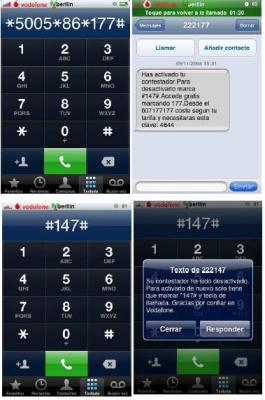
En el iPhone el  acceso directo al contestador (buzón de voz) es la opción que hay a la derecha en la pantalla del teléfono y para activarla hay que marcar el siguiente código:

*5005*86*XXX# y pulsar llamada.

XXX son 3 dígitos que varían dependiendo tu operador:

*5005*86*177# Vodafone

*5005*86*123# MoviStar
*5005*86*242# Orange
*5005*86*633# Yoigo

Para desactivarlo hay que marcar #147#, por lo menos en mi caso que es Vodafone y pulsar llamada .           

  
A partir de la activación cuando pulses la tecla de VoiceMail llamarás directamente a tu contestador.

Vídeos como Fondos de Pantalla


Este es un tutorial para poder ponerse videos en formato mr4 como fondos depantalla del iphone tanto en los firmwares 1.X.X vomo en los 2.0 y superior

El vWallpaper es una aplicación para poderte poner videos de fondos de patalla en el menú principal en el ipnone con firmwares 1.1.3 y 1.1.4

El Winterboard es una aplicación para poder cambiar en general los themes del iphone y en el que también se pueden instalar los videos como en el vWallpaper pero con los firmwares 2.0 o superior.

vWallpaper para los firmwares 1.1.3 y 1.1.4: (Edito: ahora acaba de salir el vWallpaper para los firmwares 2.0 o superior)

Hay que instalar del installer el repositorio: http://i.danstaface.net/
Es necesario instalar antes la "aplicacion" llamada SkrewCommon, que se encuentra en el mismo repositorio.
Esnecesario tambien antes de instalar el vWallpaper tener instalado en el iphone:
- BSD Subsytem
- SUID Lib fix

Añadido: Para el vWallpaper de los firmwares 2.0 o superior no hace falta todo lo anterior. Se instala y a funcionar
Ahora ya podeis instalar el vWallpaper  que lleva ya incluidos algunos vídeos

La ruta para poder poner otros vWallpapers por SSH es la siguiente:
private - var - moble - media - skrew - videos

Winterboard para los firmwares 2.0 o superior:

Se descarga del Cydia

Los vídeos se instalan vía SSH a la siguiente ruta
/private/var/stash/Themes

A continuación abris el Winterboard y se selecciona la carpeta correspondiente

Si quereis poner vídeos diferentes y nuevos os dejo los siguientes enlaces:
http://www.thememyphone.com/thumbnails-155.html

http://www.spaziocellulare.com/ispazio/vwallpaper_2/

Five Icon Dock

Una forma más de personalizar tu iphone y que sea más diferente al de tus amigos, es poniéndote cinco iconos en el Dock.

Sigue estos pasos:
1º - Abre el Cydia al Cydia
2º - Ves a Search
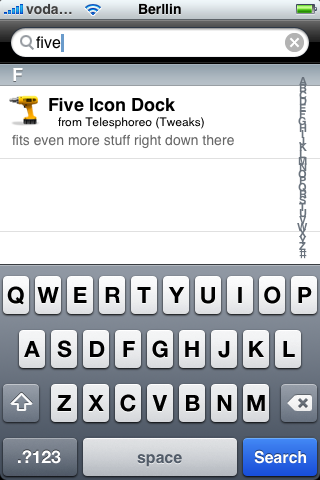
3º - Escribe: Five icon Dock y te aparecerá la apliacación.

Imagen

4º - Dale e instalar como a cualquier aplicación

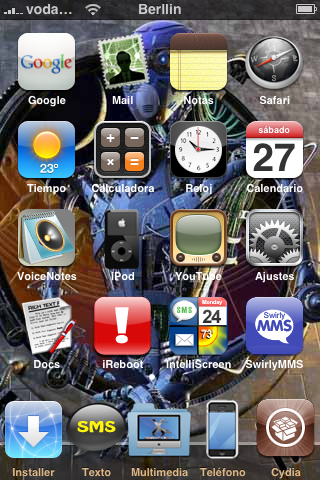
5º Cuando termine ya podrás pasarte con el dedo la 5ª aplicación que tu quieras en el Dock :mrgreen:

Imagen

Rutas Archivos


Para los que querais haceros respaldos de archivos o cambiarlos aquí os dejo las rutas de los archivos más habituales a través de SSH.

Estas son rutas para el firmware 1.1.3 y 1.1.4 comprobadas con mi iphone 1.1.4
Muchas de las rutas también son comunes para el 2.0 ó superior

A medida que yo vaya teniendo más, los iré poniendo.

Carrete de camara:
/var/Mobile/Media/DCIM/100apple

vWalppaper: skrewcommon y el vwallpaper instalados
/private/var/moble/media/skrew/videos

Sumerboard
/private/var/mobile/Library/Summerboard/Themes

Ringtones
/Library/Ringtones

VideoRecorder:
/private/var/mobile/Media/iPhoneVideoRecorder

Cycorder
/private/var/mobile/Media/Videos


Tonos mensajes:
/System/Library/Audio/UISounds

Contactos:
private/var/mobile/Library/AddressBook/
Son los 2 archivos: Addressbook.sqlitedb y AddressBookImages.sqlitedb

Calendario:
private/var/mobile/Library/Calendar/calendar.sqlitedb

Notas:
private/var/mobile/Library//Notes/notes.db

Mensajes (sms):
private/var/mobile/Library/SMS/sms.db

Notas de voz con voicemail:
private/var/mobile/Library/Voicemail/voicemail.db

Diccionerios de weDict:
private/var/mobile/Library/weDict/
Tanto los archivos ----.dict como los ----.dix

Timbre del calendario:
/System/Library/Audio/UISounds/alarm.caf

PDFviewer (PDFs):
/private/var/root/Media/PDF/

Documentos (doc, pdf, xls):
/private/var/documents (se añade esta carpeta)

Winterboard:
/private/var/stash/Themes


Rutas de iconos


Para el que quiera personalizarse el iphone, cambiando los iconos via SSH, estas son la mayoria de las rutas
Alguna ruta he comprobado que no es la correcta como la del itunes creo recosdar, pero os van a servir para prácticamente todas.

Saber que el icono que cambieis lo teneis que renombrar como "nombre del icono. png".

Se recomienda siempre que hagais algún cambio el haceros una copia de respalpo del archivo cambiado

Calculadora
/Applications/Calculator.app/icon.png

Mapas
/Applications/Maps.app/icon.png

Calendario
/Applications/MobileCal.app/icon.png

Mail/Applications/MobileMail.app/icon.png

iPod
/Applications/MobileMusicPlayer.app/icon.png (creo recordar que este no lo cambia)

Notas
/Applications/MobileNotes.app/icon.png

Telefono

/Applications/MobilePhone.app/icon.png

SMS

/Applications/MobileSMS.app/icon.png

Safari
/Applications/MobileSafari.app/icon.png

Camara

/Applications/MobileSlideShow.app/icon-Camera.png

Fotos
/Applications/MobileSlideShow.app/icon-Photos.png

Reloj
/Applications/MobileTimer.app/icon.png

Ajustes
/Applications/Preferences.app/icon.png

Bolsa
/Applications/Stocks.app/icon.png

Tiempo
/Applications/Weather.app/icon.png

Youtube
/Applications/YouTube.app/icon.png

Dock/System/Library/CoreServices/SpringBoard.app/SBDockBG2.png


Pantalla De Bloqueo:
Slider (El Gris)
/System/Library/Frameworks/TelephonyUI.framework/bottombarknobgray.png
Slider de Desbloquear
/System/Library/Frameworks/TelephonyUI.framework/bottombarlocktextmask.png

Slider de Apagar
System/Library/Frameworks/TelephonyUI.framework/bottombarknobred.png


Alertas:
Imagen del circulo que indica SMS, Mail, Conversaciones del Apollo, ToDoList o Updates Nuevos del Installer
/System/Library/CoreServices/SpringBoard.app/SBBadgeBG.png

Pantalla De Bateria Cargandose:

Fondo
/System/Library/CoreServices/SpringBoard.app/BatteryBG_1.png-BatteryBG_17.png

Barra de Status
/System/Library/CoreServices/SpringBoard.app/FSO_CARRIER_ATT.png (lighter one)
/System/Library/CoreServices/SpringBoard.app/Default_CARRIER_ATT.png (darker one)

Señal GSM
/System/Library/CoreServices/SpringBoard.app/FSO_0_Bars.png-FSO_5_Bars.png
/System/Library/CoreServices/SpringBoard.app/Default_0_Bars.png-Default_5_Bars.png

Bluetooth
/System/Library/CoreServices/SpringBoard.app/FSO_Bluetooth.png

Fondo de la barra cuando esta en uso
(Por default, es de color gris cuando estamos en Música, Videos y demas aplicacioens)
/System/Library/CoreServices/SpringBoard.app/FSO_BG.png

Fondo de la barra cuando no se usa (De color negra/transparente cuando estamos en el Springboard, en Fotos, etc.)
/System/Library/CoreServices/SpringBoard.app/FST_BG.png

Otros fondos para otras pantallas como Safari, Mail, etc.
/System/Library/CoreServices/SpringBoard.app/default_BG.png

WiFi.
/System/Library/CoreServices/SpringBoard.app/FSO_0_AirPort.png
/System/Library/CoreServices/SpringBoard.app/FSO_1_AirPort.png
/System/Library/CoreServices/SpringBoard.app/FSO_2_AirPort.png
/System/Library/CoreServices/SpringBoard.app/FSO_3_AirPort.png
/System/Library/CoreServices/SpringBoard.app/Default_0_AirPort.png
/System/Library/CoreServices/SpringBoard.app/Default_1_AirPort.png
/System/Library/CoreServices/SpringBoard.app/Default_2_AirPort.png
/System/Library/CoreServices/SpringBoard.app/Default_3_AirPort.png

EDGE
/System/Library/CoreServices/SpringBoard.app/FSO_EDGE_ON.png
/System/Library/CoreServices/SpringBoard.app/Default_EDGE_ON.png

Caclulcadora:

Fondo de la calculadora

/Applications/Calculator.app/CalculatorBackground.png
Fondo del LCD
/Applications/Calculator.app/LCDBackground.png

Música/iPod
Estrellitas de Las Canciones
/Applications/MobileMusicPlayer.app/star_filled.png

Teclado Teléfono
/Applications/MobilePhone.app/BarDialer_Sel.png

SMS:
Burbuja de mensaje te Texto (TU ESCRIBES)
/Applications/MobileSMS.app/BalloonInputField.png
Burbuja de los mensajes enviados
/Applications/MobileSMS.app/Baloon_1.png
Burbuja de los mensajes recividos
/Applications/MobileSMS.app/Baloon_2.png

Safari: Barra de Direcciones URL
Cuando Colocas URL
/Applications/MobileSafari.app/Url.png
Cuando NO tocas la URL
/Applications/MobileSafari.app/UrlInactive.png
Como carga la pagina
/Applications/MobileSafari.app/UrlProgress.png

Bote De Basura del Mail
/System/Library/PreferenceBundles/MobileMailSettings/trashmbox.png


Firmwares del Iphone

Iphone de 2ª generación - 3G/GPS

LogoMe

Esta aplicación nos permite cambiar el logo al iniar el iphone.

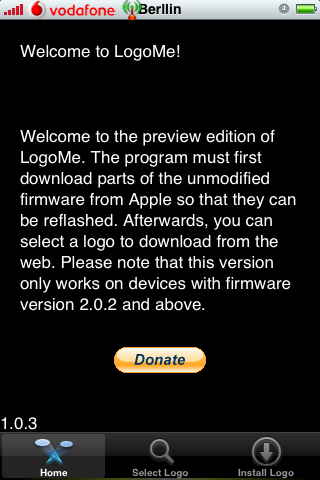
Al abrir la aplicación se nos descargarán los archivos necesarios para el cambio del logo.

Imagen

A continuación se selecciona : Selec Logo
Saldrá una pantalla donde se podrá poner la dirección url de donde se quiere descargar el nuevo logo. Se escribe y se le da a Download.

Imagen

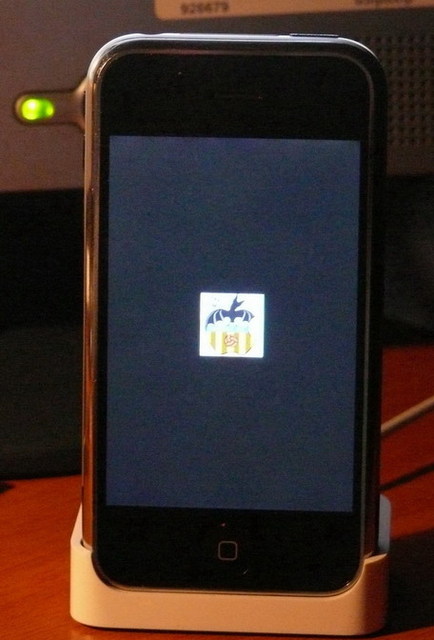
Una vez descargada seleccionamos Install logo, reiniciamos y ya nos saldrá la nueva imagen.

Imagen