Blogia

El blog de berllin - Iphonemaníaco

Solo un rumor...

Hace apenas cuatro días que acaba de salir el nuevo firmware 2.2 y ya se está hablando por la red, de lo que podría llevar el próximo firmware 2.3 y que parece ser que que no se hará mucho de esperar...

Según varias webs y algún blog, lo que podría incorporar el nuevo firmware 2.3 sería:

  • Posibilidad de cambiar el fondo del Dashboard sin necesidad de usar programas especiales
  • Notificaciones Push para las aplicaciones
  • Teclado horizontal para los mails y mensajes SMS
  • Copiar y pegar. Una de las opciones más esperadas or la mayoría de los usuarios

Por otra parte se estan viendo la apración de algunos bug’s en el 2.2 a nivel de los e-mail: Al recibir  una imágen por e-mail, se ve bien desde la aplicación Mail, pero si se guarda la imágen y después la abrimos desde el carrete de fotos, se ve la imágen pixelada, distorsionada y a una baja resolución.

Esto hace pensar que por lo menos a muy corto plazo probáblemente saquen la 2.2.1

El iPhone sufre su mayor actualización

El teléfono de Apple siempre está por hacer. La compañía de la manzana ha estrenado la mayor actualización hasta la fecha con el lanzamiento del firmware 2.2 que incorpora mejoras en el GPS o Google Maps. El teléfono ha incorporado Google Street View por lo que los usuarios podrán visionar las calles en 360º o consultar los horarios del transporte público.

Otra de las mejoras ha sido la descarga de podcasts mediante conexión Wifi o red 3G, hasta ahora era necesario conectar el iPhone al ordenador para sincronizar los archivos. En cuanto a las mejoras del teclado, a la hora de escribir el usuario podrá activar y desactivar la autocorrección del texto que va introduciendo.

Tampoco escapa el mail, la actualización resuelve algunos de los problemas detectados en cuanto a la programación del envío de los correos electrónicos o la mejora del correo HTML en formato ancho.

Apple también ha efectuado cambios en su navegador con la mejora y estabilidad de Safari. La compañía asegura además que los mensajes de voz del correo visual han incrementado su calidad de sonido. A su vez el nuevo firmware, previene los errores de configuración y cortes en llamadas.

Fuente: El Pais.com

Actualizar el Iphone 2G y 3G con Jailbreak al firmware 2.2tanto con Windows como con Mac

Actualizar el Iphone 2G y 3G con Jailbreak al firmware 2.2tanto con Windows como con Mac

El Dev-Team ha actualizado sus programas estrella para hacerlos compatibles con el Firmware 2.2. que acaba de sacar Apple.

QuickPwn para Windows

QuickPwn para Mac

Pwnage para Mac

Iphone 2G firmware 2.2

IPhone 3G firmware 2.2

Botloader 3.9 y 4.6

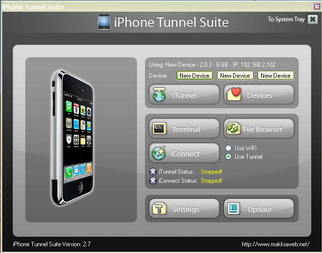
Iphone Tunnel Suite

Iphone Tunnel Suite

El Iphone Tunnel Suite es un programa que sirve para intercambiar archivos vía SSH entre nuestro iphone y el ordenador. Se puede intercambiar tanto por wifi como por USB, hecho fundamental para los que no tengan Wifi en casa.

La configuración es la misma que la que usamos en el WinSCP o CiberducK

IP o nombre del servidor: La IP de tu iphone, ejemplo 192.168.1.1XX.

Usuario: root

Contraseña: alpine

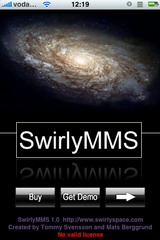
Configuraciones del SwirlyMMS

Configuraciones del SwirlyMMS

Alemania

    Vodafone
    MMSC: http://139.7.24.1/servlets/mms
    Proxy: 139.7.29.17:80
    MMS-APN: event.vodafone.de
    Username: En Blanco
    Password: En Blanco

    T-Mobile
    MMSC: mms.t-mobile.de/servlets/mms
    Proxy: 172.28.23.131:8008
    MMS-APN: mms.t-d1.de
    Username: t-mobile
    Password: mms

*Australia

    Vodafone
    MMSC: pxt.vodafone.net.au/pxtsend
    Proxy: 10.202.2.60:8080
    MMS-APN: live.vodafone.com
    Username:  En Blanco
    Password:  En Blanco

*Canada

    FIDO
    MMSC: http://mms.fido.ca
    Proxy: 205.151.11.13

*China

    China Mobile
    MMSC:mmsc.monternet.com
    Proxy:10.0.0.172
    MMS-APN:cmwap
    Username: En Blanco
    Password: En Blanco

*Chile

    Entel PCS
    MMSC: http://mmsc.entelpcs.cl
    Proxy: 010.099.000.010:8080
    MMS-APN: mms.entelpcs.cl
    Username: entelmms
    Password: entelpcs

*ESPAÑA:

    MOVISTAR
    MMSC: http://mms.movistar.com
    PROXY: 10.138.255.5:8080
    APN: mms.movistar.es
    Username: MOVISTAR@mms
    Password: MOVISTAR

    ORANGE
    MMSC: http://mms.amena.com
    PROXY: 172.022.188.025:8080
    APN: amenamms
    Username: MMS
    Password: AMENA

    VODAFONE
    MMSC: http://mmsc.vodafone.es/servlets/mms
    PROXY: 212.73.32.10
    APN: mms.vodafone.net
    Username: wap@wap
    Password: wap125

    YOIGO:
    MMSC: http://mms
    PROXY: 193.209.134.141
    APN: mms
    PUERTO: 80
    Username: En Blanco
    Password: En Blanco

*Estados Unidos

    SUNCOM - Triton PCS
    MMSC: http://mms.suncom.net:8088/mms
    Proxy: 066.150.033.125:8080
    APN: 
    Username: En Blanco
    Password: En Blanco

    T-Mobile
    MMSC: 216.155.174.84/servlets/mms
    Proxy: 216.155.165.50:8080
    MMS-APN: wap.voicestream.com
    Username: En Blanco
    Password: En Blanco

    AT&T
    MMSC: mmsc.cingular.com
    Proxy: 066.209.011.032
    Username: En Blanco
    Password: En Blanco
    (Para que esta configuración funcione, debes tener activo en tu cuenta la mesajeria multimedia)

*Francia

    Orange
    MMSC: mms.orange.fr
    Proxy: 192.168.10.200:8080
    MMS-APN: orange.acte
    Username: orange
    Password: orange

*Italia

    Vodafone
    MMSC: mms.vodafone.it/servlets/mms
    Proxy: 10.128.224.10
    APN: mms.vodafone.it
    Username:
    Password:

*MEXICO:

    TELECEL
    MMSC: http://mms.itelcel.com/servlets/mms
    PROXY: 148.223.151.240:8080
    APN: mms.itelcel.com
    USERNAME: mmsgprs
    PASSWORD: mmsgprs2003

    MOVISTAR
    Homepage: http://mms.movistar.mx
    APN: mms.movistar.mx
    Uner Name: movistar
    Password: movistar

*Suiza

    Telia and Halebop
    MMSC: http://mmss
    Proxy: 193.209.134.132:8080
    MMS-APN: mms.telia.se
    Username: mms
    Password: telia

*UK

    Vodafone
    MMSC: mms.vodafone.co.uk/servlets/mms
    Proxy: 212.183.137.012:8799
    APN: wap.vodafone.co.uk
    User name: user@vodafone.net
    Password: user

Cycorder

Cycorder

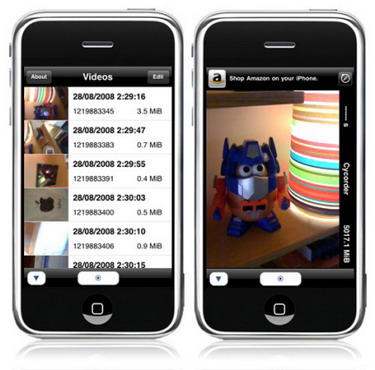
Por desgracia mucha gente cuando se compra un iphone no sabe que este no lleva grabación de vídeo, llevándose una sorpresa cuando lo averiguan. Para ello tienen la solución en Cycorder.

Cycorder es una aplicación gratuita de grabación de vídeo, que se encuentra en Cydia y que funciona muy bien. Para seleccionar alguna de las grabaciones y visualizarla hay que ir a la flecha que está hacia abajo en la parte inferior izquierda de la pantalla y pulsar sobre ella. Para borrar alguna de la grabaciones, deslizar el dedo sobre la que queremos y nos dará la opción de borrado (delete).

Si queremos pasarla al al ordenador se debe de extraer por SSH desde la siguiente ruta:

/private/var/mobile/Media/Videos

Insomnia

Insomnia

Aplicación que se encuentra en Cydia y que sirve para poder mantener otra aplicación abierta si bloqueas el iphone. Cuando se abre se queda en on. Para cerrala simplemente pulsar de nuevo en el icono.

Si no la necesitas activa es mejor que esté apagada ya que consume batería.

mBox Mail

mBox Mail

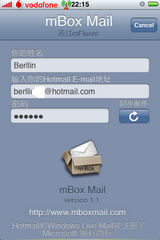
Aplicación que se encuentra en la Apple Store para poder configurar el Hotmail en tu iphone. Nada más hay que poner el nombre de la cuenta, el correo hotmail de la cuenta y y la contraseña de la misma.

iCallBR

iCallBR

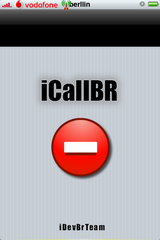
Aplicación que encontrarás en el Cydia y que sirve para pocer eliminar las llamadas realizadas o recibidas en tu iphone una a una. Simplemente pulsando encima de cualquier llamada da la opción de borrarla.

Jailbreak al Iphone 3G con el Firmware 2.1 y el Quikpwn

Con este tutorial aprenderéis a subir a la versión 2.1, o a mantenerla, con el Jailbreak hecho. Por ahora no se puede hacer el desbloqueo para usar el iPhone 3G ninguna versión de software, aunque tener el Jailbreak es todo una ventaja, pudiendo instalar Cydia o Installer.

A continuación, paso a paso.

1. Descarga los siguientes archivos: QuickPwn, Firmware 2.1 para iPhone 3G.
QuickPwn
Firmware 2.1 para iPhone 3G
2. Extraemos el QuickPwn.
3. Conectamos el iPhone al ordenador.
4. Abrimos iTunes.
5. Pulsamos SHIFT en nuestro teclado y mientras lo mantenemos pulsado seleccionamos Restaurar en el menú del iPhone en iTunes.
6. Seleccionamos el Firmware que nos acabamos de bajar.
7. Esperamos a que termine el proceso.
8. Abrimos el QuickPwn.exe.
9. Pulsamos la flecha azul de abajo a la derecha.
10. Pinchamos en Browse y seleccionamos nuevamente el Firmware 2.1 que nos hemos bajado anteriormente.
11. Pulsamos en la flecha azul.
12. Seleccionamos las tres opciones disponibles y volvemos a pinchar la flecha azul.
13. Volvemos a pulsar la flecha.
14. Ahora tendremos que seguir las instrucciones que vienen en pantalla conforme se vayan poniendo en negrita las frases. Traducción:

- Espera a tu iPhone para conectarlo en modo recovery:
* Presiona el botón Home durante 5 segundos.
* Presiona a la misma vez el botón Home y el de encendido durante 10 segundos.
* Deja de presionar el botón de encendido pero no pares con el Home y sigue durante 21 segundos más.
* Espera mientras el iPhone es preparado para el Jailbreak.

Una vez que termine este proceso tendremos el iPhone 3G en la versión 2.1 Jailbreak con el Cydia e Installer en él.

Fuente: Actualidadiphone.com

Escrito por: saimonx

Pasar el Iphone 2G al firmware 2.1 con Quikpwn


Con este tutorial aprenderéis a subir a la versión 2.1, o a mantenerla, con el Jailbreak hecho y pudiendo usar cualquier tarjeta SIM de todo el mundo. Os recordamos que este tutorial es solo para el iPhone 2G, ya que para el 3G hemos hecho otro.

A continuación, paso a paso.

   1. Descarga los siguientes archivos: QuickPwn, BL 3.9, BL 4.6, Firmware 2.1 para iPhone 2G.
QuickPwn
BL 3.9
BL 4.6
Firmware 2.1 para iPhone 2G
   2. Extraemos el QuickPwn.
   3. Conectamos el iPhone al ordenador.
   4. Abrimos iTunes.
   5. Pulsamos SHIFT en nuestro teclado y mientras lo mantenemos pulsado seleccionamos Restaurar en el menú del iPhone en iTunes.
   6. Seleccionamos el Firmware que nos acabamos de bajar.
   7. Esperamos a que termine el proceso.
   8. Abrimos el QuickPwn.exe.
   9. Pulsamos la flecha azul de abajo a la derecha.
  10. Pinchamos en Browse y seleccionamos nuevamente el Firmware 2.1 que nos hemos bajado anteriormente.
  11. Pulsamos en la flecha azul.
  12. Seleccionamos las cuatro opciones disponibles y volvemos a pinchar la flecha azul.
  13. Buscamos los dos archivos que nos hemos bajado anteriormente.
  14. Volvemos a pulsar la flecha.
  15. Ahora tendremos que seguir las instrucciones que vienen en pantalla conforme se vayan poniendo en negrita las frases. Traducción:

    * Espera a tu iPhone para conectarlo en modo recovery.
    * Presiona el botón Home durante 5 segundos.
    * Presiona a la misma vez el botón Home y el de encendido durante 10 segundos.
    * Deja de presionar el botón de encendido pero no pares con el Home y sigue durante 21 segundos más.
    * Espera mientras el iPhone es preparado para el Jailbreak.

Fuente: ActualidadIphone.com
Escrito por: saimonx

Solucionar el error 160X en cualquier Iphone 2G ó 3G

Muchos de vosotros como yo, habeis tenido algún error 160X al restaurar a otro firmware o incluso al mismo firmware que ya teniais. Voy a tratar de explicaros lo más detalládamente posible los pasos para solucionarlo como yo lo he hecho, basándome en el tutorial de modmyiPhone.com y con la ayuda inestimable de schumy

- Haz una copia de seguridad de tu iphone con el itunes para respaldar tus contactos, notas…:
Archivo- Copia de seguridad en disco…
- Desconecta el iphone del ordenador
- Hazte una carpeta para poner todo lo que te descargues.
- Descarga el firmware modificado:

Firmware 2.0.1 modificado , 2G y 3G

Firmware 2.1 modificado , 2G y 3G

Firmware 2.2 Modificado - Solo para el 2G

Firmware 2.2 Modificado - Solo para el 3G


- Tener instalado itunes 8
- Descargar estos dos links:

link1: XPwn-Windows-nightly

Lo descomprimes en la carpeta que te has creado y dará lugar a la siguiente carpeta: XPwn-0.5.1-win32

link2:: libusb-win32-filter-bin-0.1.12.1
- Renombra el firmware modificado que te has descargado y pon el nombre Custom.ipsw. Si la extensión .psw la tienes visible en el archivo que te has bajado, lo pones como indico, si no la ves pon solo Custom (sin el .ipsw). Los ejecutables deberias verlos con .exe. Si no ves el .exe es que no ves extensiones.
- Cierra todos los programas relacionados con Apple desde el administrador de tareas(boton derecho sobre la barra de tareas(donde se ven los programas y carpetas abiertas) y administrador de tareas). Deberemos cerrar los siguientes procesos: iTunesHelper, iPodService, AppleMobileDeviceService y obviamente, el iTunes.

Empezamos:

1º Instala libusb-win32-filter. Si estas en VISTA necesitas hacerlo con la compatibilidad con WINXP antes de instalar:
http://wikee.iphwn.org/news:libusb-win3 ... nder_vista
Yo no lo he usado ya que tengo XP

2º Introduce el archivo que has renombrado (Custom. Ipsw) en la carpeta que has descomprimido (XPwn-0.5.1-win32)

3º Ves a Inicio - Ejecutar y pones cmd y aceptas: te saldrá la pantalla de comandos

4º Copia en los comandos la ruta exacta de la carpeta XPwn-0.5.1-win32. La ruta exacta se puede ver en DIRECCION cuando estes explorando la carpeta. Si no ves direccion, haciendo boton derecho sobre la zona gris de la carpeta(como en la imagen) puedes activar la visibilidad de la barra de direcciones.
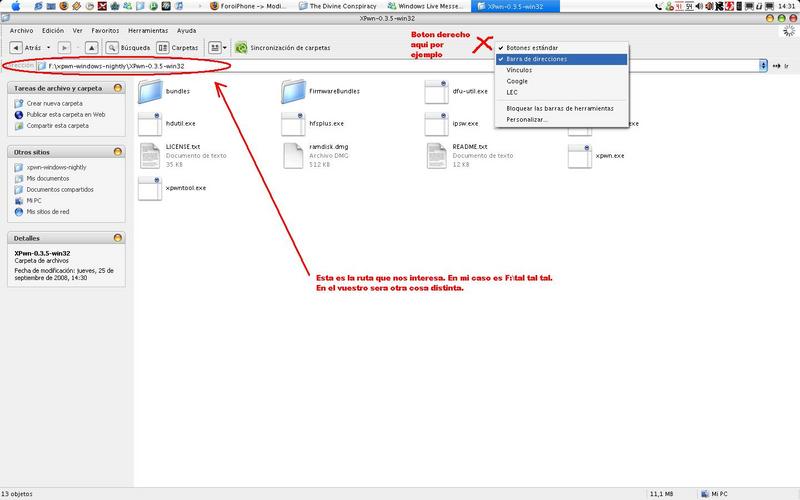
Una vez tengamos la ruta exacta copiada, debemos ir a la consola de comandos abierta anteriormente para proceder a poner el primer comando. Escribimos cd, ponemos un espacio y pegamos la ruta. En mi caso seria asi:

Una vez puesto, le damos a intro y veremos como cambia a dicha carpeta:

Por tanto, una vez situados en la carpeta donde tenemos todos los programas y el archivo custom.ipsw, procedemos a lanzar el primer comando que hara algo mas vistoso. Escribimos esto y pulsamos intro:
itunespwn custom.ipsw

Debe salir algo como lo siguiente:

5º Conecta tu iphone al ordenador. No se debe de abrir el itumes, si se abre es que no estaba cerrado el itunes.

6º Pon el iphone en modo DFU, por si no sabeis hacerlo aquí teneis un enlace de vídeo para verlo bien: http://es.youtube.com/watch?v=dgXB8wLDhs8

7º Igual que antes, en la pantalla de comandos ejecuta el siguiente comando segun si es 2G o 3G.
Para el iPhone 2G (primera generacion):

dfu-util custom.ipsw m68ap

Para el iPhone 3G:

dfu-util custom.ipsw n82ap

Si no te aparece esto es que no has entrado bien en modo DFU, vuelve a hacer el modo DFU.
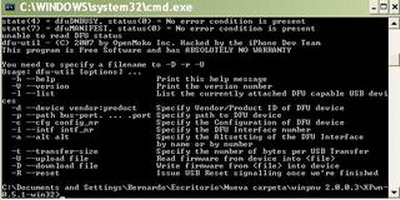
8º Abre iTunes aprieta simultáneamente Shift (tecla de señal hacia arriba) + Click (en restaurar) y elige el  Custom Firmware que habías renombrado y que estaba en el interior de la carpeta: XPwn-0.5.1-win32

9º Dará un pantallazo blanco y empezará la restauración (tardará un rato), no lo toqueis hasta que termine y al final te pedirá que si quieres restaurar la copia de seguridad del itunes que habías hecho al principio.

Cuando haya terminado ya tendrás el iphone con tus contactos. Notas, calendario…

La primera aplicación nativa MMS para el iphone

La primera aplicación nativa MMS para el iphone

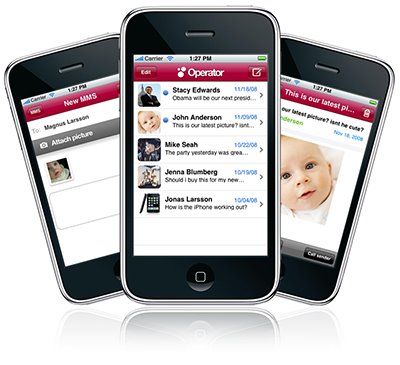
Mobispine ha anunciado el primer nativo de MMS para la aplicación iPhone.

Como ustedes saben, de siempre Mobispine está trabajando en formas innovadoras para responder a las demandas del mercado. Hemos observado la falta de MMS en un iPhone y descubrimos una oportunidad de poner a prueba nuestro ingenio. Estoy feliz de decir que una vez más, la Mobispine lo haya conseguido. Somos en la actualidad la única empresa dispuesta a vender el iPhone MMS para operadores mundiales para luego ofrecer el servicio a los usuarios finales.

En este momento, estamos ofreciendo MMS en el iPhone a muchos operadores mundiales. Estamos entusiasmados con la posibilidad de permitir que los usuarios puedan usar los MMS en el iPhone.

Estamos seguros de que los operadores encuentran el servicio fácil de usar y es rentable la oportunidad de ampliar el uso de mensajería, mejorar la retención de abonados y aumentar los ingresos. El servicio también aumentará la fidelidad de los clientes y el reconocimiento de la marca. La solicitud se marca para cada operador y es distribuidosa través de la App Store.

Estamos convencidos que los usuarios de iPhone están a la espera de este servicio con impaciencia. Esperamos con interés la entrega de tecnologías innovadoras que diferencien los operadores y en última instancia satisfacer las demandas del usuario para ampliar las características del iphone.


Fuente: Imodzone.net

El nuevo firmware del iPhone es compatible con Google Street View

Apple ha lanzado la actualización 2.2 del firmware del iPhone, que entre otras novedades interesantes mejora los mapas, los problemas con el correo electrónico y los cortes en las llamadas.

Ya es posible actualizar el nuevo firmware del iPhone, la versión 2.2, que mejora algunos problemas registrados en la versión 2.0 y 2.1.

Entre las novedades más destacadas están las mejoras en los mapas, que permiten una compatibilidad casi total con Google Maps y facilitan la visualización de las imágenes a pie de calle y 360 grados de Street View. Además es posible ver la dirección de los alfileres (los puntos marcados) y permite compartir de forma directa la ubicación del usuario en un momento concreto por correo electrónico.

El firmware 2.2 introduce también mejoras en el mail, resolviéndose algunos problemas detectados la programación del envío de correos electrónicos y mejorando el correo electrónico HTML en formato ancho.

Entre el resto de actualizaciones generales, el nuevo firmware previene más errores de configuración y cortes en llamadas, se han mejorado la estabilidad y el rendimiento de Safari, y ha aumentando la calidad del sonido del buzón de voz visual. Por último destaca el atajo a la pantalla principal, activa en cualquier aplicación. Ahora al pulsar el botón Principal desde cualquier pantalla principal, se accede a la primera pantalla Principal.

La primera aplicación móvil de Netlog para iPhone y iPod Touch

 Netlog, plataforma social líder en la red europea, ha lanzado la nueva aplicación de Netlog para el iPhone y iPod Touch de Apple.  

    Cada usuario puede descargar la aplicación de Netlog en su iPhone o iPod Touch para mantener el contacto con su red de amigos dondequiera que vayan. La aplicación les permite ampliar su red social y contactar con gente nueva, enviar y recibir mensajes, comprobar su libro de visitas y actualizar los shouts.  

    Gracias al GPS incorporado en el iPhone, los usuarios pueden agregar con detalle la localización geográfica en la que se encuentran cada vez que pongan al día su estado. Además pueden cargar fotos en Netlog directamente desde sus dispositivos.  

    "Desde que Apple lanzó el IPhone, los consumidores se han ido interesando cada vez más en las posibilidades de la web móvil. Proporcionarles una aplicación de Netlog - la primera aplicación móvil - era el siguiente paso lógico. Además, estamos muy satisfechos de que la aplicación cumple con los rigurosos niveles de calidad de Apple" dice Lorenz Bogaert, presidente de Netlog.  

    Y continúa: "Nuestro objetivo era combinar la fuerza y popularidad de la plataforma de Netlog con la flexibilidad del IPhone y IPod Touch. Esto nos introduce de lleno en la era del móvil, y nos abre el camino a un amplio abanico de nuevas oportunidades."  

    La aplicación puede descargarse gratis en iTunes Store o en la web de Netlog desde el miércoles 19 de Noviembre.  

    http://www.netlog.com/go/downloads/view=iPhoneapp  

    La aplicación está disponible en los siguientes idiomas: Español, Inglés, Alemán, Finlandés, Francés, Italiano, Neerlandés, Noruego, Polaco, Portugués, Ruso, Sueco, y Chino (Simplificado).  

    Netlog también ofrece una versión adaptada para los usuarios de otros dispositivos móviles que quieran usar la versión para móvil de Netlog. Compruébalo aquí:  

    http://es.netlog.com/m  

    Acerca de Netlog  

    Netlog es la red social líder en Europa y dispone de más de 35 millones de usuarios distribuidos a lo largo de todo el mundo. Netlog ofrece una divertida plataforma donde la gente puede comunicarse y mantener el contacto con los amigos, gente con gustos parecidos y misma localidad.  

    Blog: http://es.netlog.com/go/about/blog  

Culpó al IPhone de enviar por error unas fotos

Una mujer encontró en el dispositivo de su marido un correo enviado a una mujer con imágenes íntimas. Su esposo le dijo que se trataba de proceso "aleatorio". Ella consultó a foro de Apple y pidió el divorcio
Esta es la historia de Susan, una mujer de Nueva Jersey, Estados Unidos, que gracias a la tecnología descubrió las tropelías de su marido infiel.

Recientemente, husmeó el iPhone de su marido y encontró en la bandeja de salida un correo electrónico enviado a una mujer que tenía como archivos adjuntos fotos de sus genitales.

El hombre respondió que se trataba de un error del dispositivo que "aleatoriamente" enviaba imágenes a los contactos que se encontraban en la agenda. Además, agregó que este error, ya había sido reportado por los fabricantes.

La excusa no conformó a Susan, quien se animó a hacer la consulta públicamente en un foro de Apple y señaló que de las respuestas dependía su matrimonio. Éstas no se hicieron esperar y fueron tan contundentes como numerosas.
Todas coincidieron ne que el iPhone no envía, a menos que se le indique, un correo electrónico por sí solo ni adjunta archivos erróneos. Tampoco esto podría ser provocado por un virus.

Cabe señalar que además de este correo, la mujer encontró otros textos incriminadores y estós serán usados en el proceso de divorcio, que ya fue iniciado.
Fuente: INFOBAE.COM

Movistar lanzará un iPhone de prepago para Navidad

Movistar prepara el lanzamiento de una nueva modalidad de iPhones aprovenchado las fechas navideñas. Se trata a un iPhone de prepago imitando al modelo que ofrece O2 en Reino Unido.

A la espera de que se concrete la oferta, los rumores apuntan a que regalará unos bonos de datos en torno a los 10 euros con 200 MB de descarga durante un tiempo determinado para tratar de ganar nuevos clientes una vez que concluya la oferta.

Telefónica tiene un contrato de exclusividad con Apple y ninguna otra operadora puede vender el telefono en España y quien lo haga se arriesga a una demanda como es el caso Simyo.

Telefónica vendió más de 60.000 iPhone 3G en España en poco más de 50 días, mientras que las cifras alcanzan las 120.000 unidades en la docena de mercados en los que Movistar ha distribuido el terminal de Apple desde el pasado 11 de julio.

Fuente: EcoDiario.es

Ya está disponible una nueva actualización para el iPhone

De acuerdo con Apple, ésta mejora la estabilidad, el rendimiento y agrega algunas interesantes características, como el "Google Street View".
SANTIAGO.- Esta mañana comenzó a distribuirse en todo el mundo una nueva actualización para el iPhone, que añade nuevas funciones y corrige diversos errores en el funcionamiento, dándole más estabilidad y mejorando su rendimiento.

La versión 2.2 del firmware para el popular celular de Apple tiene un "peso" de casi 250 megas y puede ser descargada directamente a través de iTunes, que también fue actualizada a la versión 8.0.2, mejorando la estabilidad y corrigiendo algunos "bugs".

Tal vez una de las mayores novedades de esta nueva versión es que se añade la función "Google Street View" a los mapas, lo que permitirá, en aquellas zonas donde esté disponible, ver tal como si se estuviera parado en la calle.

En este mismo ámbito, se agregan indicadores de transporte publico y "a pie", claro que también en zonas de ciudades que estén las bases de datos de Google. Al parecer estas características, así como la de "Google Street View", sólo funcionan en el iPhone y no en el iPod touch.

Finalmente, y luego de las peticiones de miles de usuarios en todo el mundo, se ha incluido la posibilidad de activar o desactivar la autocorreción en los ajustes de teclado.

Para quienes consideraban que la calidad del audio en las llamadas no era la mejor, la empresa de la manzana anunció que se llevó a cabo una reducción en los fallos de las llamadas y se mejoró de calidad del sonido en éstas.

Desde hoy, se agrega la posibilidad de compartir la dirección del usuario del iPhone a través del correo electrónico, así como mejoras en las funciones de mail y en su codificación html.

De acuerdo con lo anunciado por Apple, los podcast ahora son accesibles desde la red de datos 3G y Wi-Fi.

Cambiar los permisos del iphone a través del ordenador

Cambiar los permisos del iphone a través del ordenador

Cuando introducimos una aplicación o archivo en el iPhone, a veces toman unos permisos que hace que no funcione ese archivo o no se pueda abrir la aplicación introducida. En este tutorial se explica como cambiar los permisos vía SSH, para que funcionen correctamente.

Necesitamos:
- Iphone 2g ó 3g, válido también pata Touch

- Tener instalado en el iphone el OpenSSH del Cydia o installer

- tener instalado en el Pc el  WinSCP ó en el Mac el Cyberduck


Comenzamos:
- Se abre el WinSCP ó Cyberduck
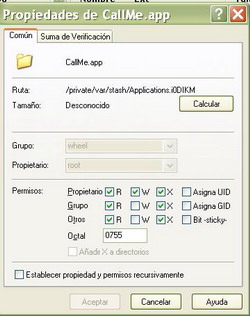
- En el WinSCP - boton derecho del ratón sobre el archivo recién introducido - Propiedades
- En Cyberduck - boton derecho del ratón sobre el archivo recién introducido - Información
- Se marcan las los permisos correspondientes al archivo o aplicación que suelen ser 755, 775 ó 777

Avances actuales de la liberación del 3G


Persistent Nucleus Tasks from iphonedev on Vimeo.

El equipo de iphone dev ha hecho un post en su blog acerca de los avances que hay sobre el desbloqueo-3g

"Esta capacidad que tenemos ahora para desovar tareas de fondo significa que estamos un paso más cerca de desbloquear el 3G. Tenemos un claro camino a seguir, y lo que queda es la aplicación.

Un rápido resumen de los principales logros que hemos tenido hasta la fecha:
1. La ejecución de código sin firmar en la base de 3G
2. Volviendo a base de versiones anteriores
3. De parches de texto (el AT & V demo)
4. Inyección de AT rutinas (la lista de tareas demo)
5. La inyección de tareas de fondo (esta demo)

Fuente Dev-team.org