Blogia

El blog de berllin - Iphonemaníaco

LiveClock, sustituto de LiveTime

LiveClock, sustituto de LiveTime

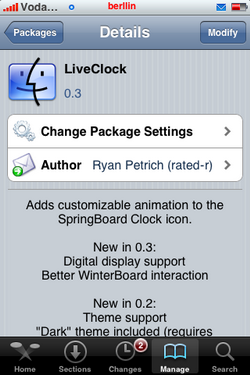
LiveClock, es una evolución de LiveTime que ha cambiado de nombre, manteniendo unas características similares a un reloj analógico, mostrando la hora real y con movimiento del segundero.

La sustitución salió con la versión 0.2 y posteriormente ya ha salido la 0.3, cada una con alguna característica diferente.

Liveclock 0.2

Permanece prácticamente sin cambios con respecto a LiveTime

No se necesita el Winterboard para poder fijar el icono del reloj

Se añade un nuevo thema: LiveClock Dark - Icono negro

Liveclock 0.3

Añade nuevos themas de personalización pudiendo elegir a través del Winterboard entre:

- LiveClock Disabled : Desactivado

- LiveClock Dark: Icono negro

- LiveClock dark no Seconds: Icono negro sin movimiento del segundero

- LiveClock no Seconds: Icono normal sin movimiento del segundero

Además esta versión lleva apoyo para la pantalla digital

La aplicación la podemos descargar de Cydia a través del repositorio de iSpazio

Los usuarios del iPhone, descargan hasta diez veces más juegos, que los de otros teléfonos

Los usuarios del iPhone, descargan hasta diez veces más juegos, que los de otros teléfonos

Un informe detallado acerca de los usuarios de juegos en la telefonía móvil indica,  que las descargas de juegos móviles son un 17% superiores al año pasado y que los usuarios de iPhone han realizado casi diez veces, mayor número de descargas de juegos que otros usuarios de telefonía móvil.


El informe de ComScore, citado por InformationWeek, dice que sólo el 3,8% de abonados a servicios móviles ha descargado un juego a su teléfono móvil, en comparación con el 32,4% de los usuarios del iPhone.


Las cifras no son una gran sorpresa, debido a la facilidad de usar la App Store, ya que tan solo conectándote en Itunes se puede instalar el juego directamente en el iPhone y el iPod .


Apple, a través de la App Store, protege el software de los desarrolladores de ser constantemente pirateados, a cambio los precios de los títulos suelen ser inferiores a los 10 $ e incluso muchos están disponibles de forma gratuita.


Ello alienta a los compradores a realizar compras con una mayor regularidad, lo que garantiza un flujo constante de ingresos para mantener a los desarrolladores ocupados pensando en nuevos proyectos para competir por la atención (y por los dólares) en la Apps Store.

Fuente: AppleInsider

Adobe y Apple colaboran en el Flash para el iPhone

Adobe y Apple colaboran en el Flash para el iPhone

Adobe ha mencionado en el Foro Económico Mundial que está trabajando en la animación del plugin que de soporte flash al iPhone, por lo que se ha asociado con Apple para que sea una realidad.

En una entrevista en Bloomberg, el jefe de Adobe, Shantaru Narayen describe dicho desarrollo como un proceso complicado que trabaja por dos caminos, en lugar de mantener la imagen anterior como esfuerzo unilateral,  dependerá de la aprobación de la App Store antes de sul lanzamiento.

"Es un duro desafío técnico, y eso es parte el motivo por el cual Apple y Adobe están colaborando", dice. "La pelota está en nuestro campo. La responsabilidad de entregarla es nuestra".

Los obstáculos que tienen que ser superados por Adobe, no se mencionan por parte del ejecutivo, aunque la empresa ha puesto de relieve la dificultad que entraña.

Steve Jobs, Co-fundador de Apple ha mantenido desde hace casi un año que el verdadero obstáculo es la propia naturaleza de Flash ya que la escritura de Flash es demasiado pesada para los recursos del procesador en los teléfonos inteligentes de baja memoria, como el iPhone.

Se advierte que Flash Lite tiene una  característica limitada y no hace muchas de las cosas que los usuarios esperan que Flash debería hacer, como reproducir vídeo en la web o mostrar las animaciones en las páginas web complejas.

La mayoría de aplicaciones de Flash Lite, en realidad dependen de una aplicación que corre totalmente fuera del navegador web y se basan a menudo en versiones anteriores de Flash que limitan su rendimiento y conjunto de características.

El proceso de colaboración entre Adobe y Apple es un misterio, pero parece que es necesario que Flash aparezca como quiere que sea Apple.

Mientras tanto, Apple ha defendido públicamente el HTML 5, como un sustituto y está colaborando con otros desarrolladores de Mozilla y del navegador Opera, para llevar a cabo muchas de las mismas funciones que Flash, pero de forma más universal y utilizando menos recursos.

Fuente: AppleInsider

Firmware modificado (custom) 2.2.1con algunas aplicaciones básicas ya incluidas, para el iPhone 3G

Firmware modificado (custom) 2.2.1con algunas aplicaciones básicas ya incluidas, para el iPhone 3G

Muchos de los que entrais por el Blog seguro que conoceis este Avatar, es el Avatar de Texuas, uno de los administradores de ForoiPhone (FIP) y conocido también por otros Foros.

Texuas ha creado con su Mac, un Firmware custom 2.2.1 (modificado), para el Iphone 3G con algunas aplicaciones imprescindibles ya incluidas en el propio firmware custom:

- Cycorder
- Five Icon Dock
- Mobile Substrate
- ModMyi.com
- Open SSH
- WinterBoard

Con este firmware modificado, ya tendreis hecho el jailbreak en el iPhone 3G, cuando lo tengais instalado, además de tener las susodichas aplicaciones ya incluidas.

El que quiera liberarlo para cualquier operador nada más tendrá que descargar e instalar el yellowsn0w desde Cydia siguiendo los tutoriales correspondientes.

Necesitamos:

1º - Descargar el firmware modificado.  

2º - Tener instalado el itunes 8.0 o superior.

Firmware Modificado 2.2.1

Empezamos:

- Abrir itunes.
- Conectar el iphone y sincronizar el iphone con itunes para poder recuperar con posterioridad los contactos, agenda, aplicaciones de la apple store...
- Apretar la tecla shift (en Windows) a la vez que restaurar. La tecla shift es representada por una flecha delineada apuntando hacia arriba (⇧). Apretar Alt (para Mac) a la vez que restaurar.
- Saldrá una ventana para buscar el archivo descargado, se selecciona y empieza la restauración.
- Cuando termine ya está en el 2.2.1

A continuación:

- Sincronizar con Itunes y recuperar los contactos, agenda, aplicaciones de la apple store...
- Ir a Ajustes - General – Internacional:

* Cambiar el idioma que está en inglés.

* Cambiar la región que está en EEUU.

* Dejar solo el teclado en español ya que al ponerle el idioma aparecerán dos teclados en inglés y en español.

- Ir a Ajustes - General – Ajuste automático y seleccionar la zona horaria que tengamos cada uno. En mi caso es Madrid.

redns0w liberado para iPod Touch 2G

redns0w liberado para iPod Touch 2G

redsn0w, la fuga tan esperada del iPod Touch que se anunció hace un par de semanas, se ha liberado este sábado.  La herramienta tiene 16 kb y se puede descargar aquí o aquí.

Advierten desde su página Web, que no se va a proporcionar apoyo para este programa y van tan lejos como para banear la ID de usuario de su blog si se envian comentarios pidiendo apoyo.

Este es un proceso ligeramente más complejo y no quieren que lo utilice la gente que no sabe lo que está haciendo. No tienen tiempo para dar explicaciones de forma individual.

Se han establecido unas instrucciones básicas en su sitio Web:

Instrucciones básicas:
Nota: No lleguen a nosotros en busca de instrucciones más detalladas.

Preparación
1) Copiar los directorios FirmwareBundles y CustomPackages en su PwnageTool.app / Contents / Recursos directorio
2) Crear un custom firmware 2.2.1 ipsw con PwnageTool en Modo Avanzado. No permitir los logos de arranque personalizado.
3) A partir de su custom firmware 2.2.1 ipsw, extraer estos archivos parcheados: iBSS.n72ap.RELEASE.dfu (nombre que iBSS221pwn.dfu)
iBoot.n72ap.RELEASE.img3 (nombre que iBoot221pwn.img3)
4) Desde el oficial 2.1.1 ipsw, extraer este archivo sin parchear:
iBSS.n72ap.RELEASE.dfu (nombre que iBSS211.dfu)

Instalación del jailbreak con el custon firmware ipsw
5) Ponga su iPdo 2G en el modo de DFU.
6) Inicio rslite. Enviar el oficial de IBSS 2.1.1:! IBSS211.dfu
7) Inicio rslite nuevo. Enviar el redsn0w-lite parche: # pwn211ibss.txt
8) Enviar el parcheado de IBSS 2.2.1:! IBSS221pwn.dfu
9) Utilización de iTunes para hacer una completa restauración a través de su costumbre 2.2.1 ipsw

Bloqueo en el arranque
Tras la instalación, si su iPod 2G no arranca requiere, la asistencia dependiente de un ordenador. El método requiere que usted tenga el archivo README.txt para entrar en modo DFU, pero usted debería poder encontrar otras formas más aconsejables.
10) Repetir los pasos 5º al 8º
11) Enviar el parcheado iBoot de 2.2.1:! IBoot221pwn.img3

Su homescreen aparecerá y a  continuación ya puede empezar con iTunes.

Las instrucciones básicas las he traducido por si les sirve a alguien, pero no me pregunteis dudas (berllin), ya que no tengo iPod y no puedo ayudar a resolverlas

Tras 6 años, Steve Jobs ha sido el hombre más visionario para lanzar los productos de Apple

Tras 6 años, Steve Jobs ha sido el hombre más visionario para lanzar los productos de Apple

CNet echa un vistazo 6 años antes, a un artículo de Steve Jobs en el  2003 de la revista Rolling Stone y verifica las predicciones que hizo en ese momento, es impresionante. Una vez más, Steve Jobs hizo su nombre y el de Apple, con sólo este tipo de conocimientos de mercado:

  • iPod (y ahora iPhone) podría ser más importante que el Mac de Apple
  • Los grandes medios de comunicación no entienden la tecnología
  • iTunes no sería una tarea trivial para que otros puedan copiar en 6 meses (llevamos 6 años)
  • El derecho de autor es importante. El robo corroe. Apple ofrecerá una alternativa legal
  • iTunes podría vender mil millones de canciones al año (actualmente la venta es de mil millones en 6 meses)

Lo  más interesante es ver cómo Steve Jobs en su visión, no sólo ayudó a cambiar la cara de ordenadores (Apple, Mac), de música (iPod, iTunes), de la venta al por menor (Apple Store), de películas (Pixar), sino también ahora de los teléfonos móviles (iPhone), con la misma atención en la calidad, sin la experiencia del usuario y con la absoluta simplicidad de la ejecución.

Fuente: The iPhone Blog

Problemas de servidor en Actualidad iPhone

Desde hace unos días están habiendo problemas en la Web de Actualidad Iphone y en su Foro (Foro iPhone).

Esta es la nota que aparece diciendo las causas de lo que sucede:

Como la mayor parte de los lectores de esta web habréis podido comprobar, en los últimos días estamos sufriendo varios problemas de rendimiento de servidor, lo cuál nos obligó a retirar temporalmente la web ayer durante unas horas de la tarde.
Estos problemas se deben básicamente a que cada vez somos más los lectores de esta web y de otras webs alojadas dentro del mismo servidor, como por ejemplo Actualidad Cine (nuestra web de cine que os aconsejo seguir) que está teniendo un crecimiento increíble en las últimas fechas.
Por ello, hace algunos días hemos solicitado a nuestra empresa de alojamiento la compra de un nuevo servidor que hará que la web sea mucho más ágil que ahora, lo cuál será un gran beneficio para todos.
Os pedimos un poco de paciencia si durante un par de días (esperemos que sea menos tiempo) la web no se encuentra disponible el 100% del tiempo. Esto se debe a que aún no tenemos el servidor y a que migrar una web de este tamaño no es un trabajo sencillo.
Muchas gracias por vuestra comprensión.

Fuente: Actualidad iPhone

(3G)Jailbreak Iphone 3G con Custom Firmware 2.2.1 (modificado)

(3G)Jailbreak Iphone 3G con Custom Firmware 2.2.1 (modificado)

Necesitamos:

1º - Descargar el firmware modificado.  

2º - Tener instalado el itunes 8.0 o superior.

Firmware Modificado 2.2.1

Firmware Modificado 2.2.1, subido por mi a megaupload

Empezamos:

- Abrir itunes.
- Conectar el iphone y sincronizar el iphone con itunes para poder recuperar con posterioridad los contactos, agenda, aplicaciones de la apple store...
- Apretar la tecla shift (en Windows) a la vez que restaurar. La tecla shift es representada por una flecha delineada apuntando hacia arriba (⇧). Apretar Alt (para Mac) a la vez que restaurar.
- Saldrá una ventana para buscar el archivo descargado, se selecciona y empieza la restauración.
- Cuando termine ya está en el 2.2.1

A continuación:

- Sincronizar con Itunes y recuperar los contactos, agenda, aplicaciones de la apple store...
- Ir a Ajustes - General – Internacional:

* Cambiar el idioma que está en inglés.

* Cambiar la región que está en EEUU.

* Dejar solo el teclado en español ya que al ponerle el idioma aparecerán dos teclados en inglés y en español.

- Ir a Ajustes - General – Ajuste automático y seleccionar la zona horaria que tengamos cada uno. En mi caso es Madrid.

Cómo actualizar, ejecutar el Jailbreak y Desbloquear la SIM del iPhone 3G NO LIBRE con PwnageTool 2.2.5

Esta la guía le permitirá ejecutar la fuga del firmware 2.2.1 para el iPhone 3G y también permite a los iPhones NO LIBRES  ejecutar el desbloqueo de la SIM a través de Yellowsn0w, sin tener que actualizar la baseband. 

Requisitos:

- La última versión de PwnageTool, la 2.2.5;
- Firmware 2.2.1, que puedes descargar desde aquí
- iTunes 8.0.2 (pero también 8.0/8.0.1).

Lanzamiento PwnageTool y conectar nuestro iPhone a través de USB. Esto abrirá un pop-up con el Derecho de Autor, haga clic en Aceptar y comience.

2 º Las primeras noticias que vemos en PwnageTool es la nueva clave "DFU" en el menú superior, que será útil al final del proceso de liberación. Haga clic en la parte superior, en el segundo icono: "modo avanzado" y luego en el tercero, para leer el registro. Seleccione el iPhone 3G y haga clic en la flecha azul para continuar.

Comenzar la búsqueda de los originales 2.2.1 del firmware en su ordenador. Si tiene más firmwares almacenados en el Mac, asegúrese de seleccionar la que corresponde a la versión 2.2.1 y a continuación, haga clic en la flecha para continuar

A continuación, haga clic en "global" y comenzar la personalización:

Como se puede ver en la captura de pantalla, la baseban de actualización del iPhone 3G se deshabilita automáticamente. Si se actualizara baseband no sería posible en modo alguno el desbloqueo de la SIM con Yellowsn0w. Cuando esté listo, haga clic en la flecha azul para continuar

La configuración de arranque sólo se aplica al iPhone EDGE (2G), de hecho, tanto en el iPod como el iPhone 3G, esta pantalla es de color gris, sin oportunidad de interactuar, a continuación, haga clic en la flecha azul y continuar

A través de esta pantalla, puede añadir el repositorio en Cydia e instalar todas las aplicaciones que desee, de manera que cuando se ponga su custom firmware, su iPhone ya completa el ingreso de las aplicaciones en el "Plan de Fuentes" y agrega el repositorio. Ahora entra en "Descarga de paquetes", de actualización y seleccione las aplicaciones que desea instalar y a continuación, haga clic en Agregar a la cola. Todos se muestran en la "Selección de paquetes", asegúrese de que todo está correcto y haga clic en la flecha azul para continuar. Obviamente, este paso es opcional, puede continuar sin la adición de cualquier paquete.

En cuanto a la instalación no es posible agregar el repositorio y a continuación incluir los paquetes en el interior del firmware y luego seguir avanzando hasta ver la captura que ves arriba. Asegúrese de que tiene la selección de Cydia y del  Installer (4.0b6) (la instalación es opcional) y seguir

eliminar el ejemplo de los dos "Logo de encendido" y "Restaurar Logo", con el fin de tener el original de Apple, o haga clic en "Buscar" para sustituir las imágenes, por las que usted quiera y luego continuar haciendo clic en la flecha azul

Ahora selecciona Editar, escrito en rojo y continuar. Se abrirá una ventana para que puedas elegir dónde guardar el firmware personalizado.

Si lo desea puede renomvrar el archivo o dejas su nombre por defecto. Haga clic en "Registrarse" para iniciar la construcción del firmware

10º A un cierto punto, mientras que el programa va a crear la costumbre de firmware, se le pedirá la contraseña del sistema, y al final se encuentra el nuevo archivo. Ipsw Desktop en tu Mac

Un nuevo aviso se iniciará:

Advertencia: Si tienes un iPhone Pwnato, haga clic en Sí, si tienes un firmware original en tu iPhone,haga clic en No.

11º  Aparecen las insrucciones para poner el iPhone / iPod correctamente en modo DFU. Hacer clic simultáneamente durante 10 segundos  con el botón encendifo/apagado + Home y después de este tiempo soltar el botón de encendido/apagado mientras sigue pulsanado el botón  Home durante otros 10 segundos.

PwnageTool, advertirá que ha colocado el dispositivo en modo DFU y luego le invitará a cerrar el programa y restaurar el firmware Customizado a través de iTunes.

12º: Se abre iTunes y  mostrará este mensaje:

13 Haga clic en Aceptar y luego presione la tecla ALT (Opciones) en el teclado simultáneamente con el  el botón de Restaurar en iTunes.

14a se abrirá una pequeña ventana desde la que debe seleccionar el custom de firmware 2.2.1 (personalizzato) que acaba de crear. iTunes comenzará a extraer, comprobarlo, y restaurar su iPhone 3G

Hemos terminado! Ahora usted tiene un iPhone 3G ajeno a la última actualización del firmware (2.2.1), y además está jailbreado con Cydia y el Installer. Ahora puede seguir la guía para instalar Yellowsn0w que le permitirá utilizar el iPhone con un operador distinto del original

Fuente: iSpazio

Jailbreak y desbloqueo para el Firmware 2.2.1 del iPhone

Jailbreak y desbloqueo para el Firmware 2.2.1 del iPhone

Aquí están las descargas de las herramientas del Dev-Team, para su uso con el Firmware 2.2.1 en el iPhone de Apple.

 Leer todo el artículo en su totalidad antes de intentar nada.

Tener en cuenta que la versión Windows de QuickPwn ha sido actualizado a la versión 2.2.5-2

1.      REGLA DE ORO: Si tiene un iPhone 3G con ejecución del firmware 2.2 y desea mantener su capacidad para utilizar yellowns0w (o la opción de utilizarlo en el futuro) no utilice QuickPwn, y no utilice el ipsw oficial o el proceso de actualización de iTunes sin utilizar PwnageTool.

2.      Yellowsn0w NO funcionará con la baseband (02.30.03) que está presente en la reciente actualización 2.2.1. Si desea utilizar Yellownsn0w tendrá que crear un firmware y restaurar como de costumbre utilizando una “. Ipsw” que le permitirá actualizar a 2.2.1 con seguridad sin tener que aplicar la actualización de base 02.30.03. A continuación, tienen un funcionamiento 2.2.1 iPhone 3G con una versión de base de más edad que todavía es vulnerable a yellowsn0w, siguiendo estos pasos garantiza que seguirán funcionando yellowsn0w.

3.      Atención: leer todas las partes de este artículo antes de descargar y utilizar estas herramientas.

4.      Leer los puntos 1, 2 y 3 una y otra vez.

5.      En la parte inferior de este artículo están los archivos de descarga para las últimas versiones de PwnageTool y QuickPwn.

6.      Estas aplicaciones son adecuados para la reciente liberación 2.2.1.

7.      El Yellowsn0w se ha actualizado a la versión 0.9.7. Yellowsn0w está disponible desde Cydia o instalador y esto permite la compatibilidad con la versión 2.2.1 pwneageada (no de base). Una vez más "recordar yellowsn0w 0.9.7 no funciona con 2.2.1 (02.30.03) directamente”, se tiene que ejecutar un ’pwned’ versión 2.2.1 que no aumentar la baseband durante la restauración / actualización.

8.      Los usuarios de OS X 10.5.6, no podrán utilizar el modo DFU correctamente. Para solucionar este problema pueden hacerlo siguiendo las indicaciones descritas “…aquí…”.

SIM libre / SP Unlocked /  Unlocked iPhone 3G

Esto se aplica si usted compró su iPhone 3G Libre (italianos). Este modelo de iPhone 3G no tiene un proveedor de servicios de bloqueo por lo que usted puede poner cualquier tarjeta SIM en el teléfono y obtener el servicio .

El teléfono ya está desbloqueado para que no tenga que preocuparse de las actualizaciones de la baseband, basta con actualizar a 2.2.1 con iTunes y luego usar QuickPwn para hacer el Jailbreak, y poder tener el Cydia y el Installer .

Phone 3G (No libre) y Conservar la baseband

Esto se aplica si usted tiene un iPhone 3G bloqueado (no libre) y desea actualizar a 2.2.1, pero preservar labaseband de su iPhone. La preservación de la baseband se asegurará de que usted pueda seguir utilizando "yellowsn0w" para desbloquear el iPhone 3G. Para actualizar el teléfono a 2.2.1 y preservar la baseband necesita crear un “Custom Firmware. Ipsw” con PwnageTool.

Este “Custom Firmware. Ipsw”no incluirá la actualización de la baseband, pero, seguirá dándole aplicaciones nuevas a partir de 2.2.1

Hay un muchos tutoriales sobre este proceso en la web, pero PwnageTool contiene gráficos intuitivos y fáciles de seguir por lo que puede tenerlo instalado y en funcionamiento en muy poco tiempo.

Atención: PwnageTool sólo está disponible para Mac OS X.

Bloqueado iPhone 3G

Si utiliza su iPhone con una compañía telefónica y no tienen ningún interés en la posibilidad de desbloquear  (yellowsn0w) un iPhone 3G en un futuro próximo, entonces restaurar o actualizar a 2.2.1 con iTunes y el uso de QuickPwn Jailbreak y añadir Cydia y Installer.

iPhone 2G (1 ª generación)

Restaurar o actualizar el iPhone 2G con iTunes y luego ejecute QuickPwn para realizar el Jailbreak y el desbloqueo, no es necesario que preocuparse de nada.

iPod Touch 1G (Original iPod Touch)


Actualizar a 2.2.1 con iTunes y ejecutar QuickPwn.

iPod Touch 2G (Nueva iPod Touch)


No hay apoyo en este momento, pero Redsn0w está siendo investigado y desarrollado activamente.

Descargas Bittorrent originales:

  • PwnageTool 2.2.5 para Mac OSX está aquí 
  • QuickPwn 2.2.5 para Mac OSX está aquí 
  • QuickPwn para Windows 2.2.5-2 está aquí

Descargas originales subidas por mi (berllin) a megaupload:

QuickPwn para Windows 2G y 3G

QuickPwn para Mac 2G y 3G

Pwnage Tool para Mac 2G y 3G

Descargas no originales:

Los siguientes son enlaces de descarga no oficial espejos, descargue esas bajo su propio riesgo, no aceptamos responsabilidades si el equipo explota o si se convierte en parte de un ataque a la NASA o incluso peor, si sus manos se caen a mitad del camino durante el uso de estos archivos. No hemos estos vínculos o archivos y no aceptamos la responsabilidad con respecto a la validez de los archivos, o con otros contenidos, estos enlaces proporcionan o con el contenido que se encuentra en el sitio. Compruebe siempre la publicación de las sumas SHA1. Preferiríamos se descarguen el bittorrent oficial de la liberación que está vinculado más arriba, pero le invitamos a probar si realmente estas funcionan.

PwnageTool para Mac

QuickPwn para Mac

QuickPwn Para Windows

Iphone 2G: Firmware 2.2.1

Iphone 3G: Firmware 2.2.1

Fuente: DevTeam

Fijación del modo DFU en el Mac OS X 10.5.6, para poderlo utilizar en el iPhone

Fijación del modo DFU en el Mac OS X 10.5.6, para poderlo utilizar en el iPhone

La  OS X 10.5.6 introdujo un error que afectaba a la utilización de modo de DFU con algunos Macs. Desde el Dev-Team nos dejan un método que puede utilizarse para restablecer temporalmente la funcionalidad del modo DFU para poder usar QuickPwn o PwnageTool.

1.      Se necesitará una cuenta con la ADC (Apple Developer Connection), esta es gratis y tarda unos minutos para inscribirse, debe leer atentamente los términos y condiciones y sólo debe registrarse si usted está pensando en el desarrollo de aplicaciones en un futuro:  http : / / developer.apple.com / mac /

2.      Descargar la imagen de disco "IOUSBFamily-315.4-log.dmg" para Mac OS X 10.5.5 Construye 9F33 "(sí, es un" 5 " en 10.5.5 - este es un desarrollador de paquetes de la depuración del núcleo de extensión USB).

3.      Desenchufar equipos USB no vitales, tales como grabadores de DVD externo, USB, escáneres, dispositivos de almacenamiento masivo de USB, a lo sumo dejar un teclado y un ratón conectado.

4.      Instalar IOUSBFamily-315.4.1.pkg dentro de la imagen de disco

5.      Reiniciar el sistema.

6.      El DFU es necesario para realizar la actividad con QuickPwn o PwnageTool.

7.      Descargar la imagen de disco "IOUSBFamily-327.4.0-log.dmg" para Mac OS X 10.5.6 Construye 9G55 "

8.      Intalar IOUSBFamily-327.4.0.pkg dentro de la imagen de disco

9.      Reiniciar el sistema.

10.  Recuperará sus periféricos USB.

Fuente: Dev-Team

Weathericon 1.5.8 - Actualización

Weathericon 1.5.8 - Actualización

Como estamos viendo, David Ashman no para en actualizar Weathericon a diario, retocándola,  haciendo pequeños ajustes y en definitiva mejorándola.

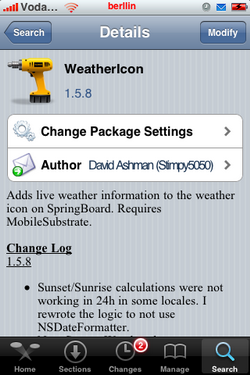
Ha sacado la versión 1.5.8 y estos son los cambios o retoques:

1.5.8

Recordar que para su funcionamiento del Weathericon, hay que tener descargado e instalado el Winterboard y el MobileSubstrate también de Cydia.

- El atardecer / amanecer, no se calculaban bien a lo largo de las 24 horas en algunos sitios, y ha
reescrito la lógica para no utilizar NSDateFormate.
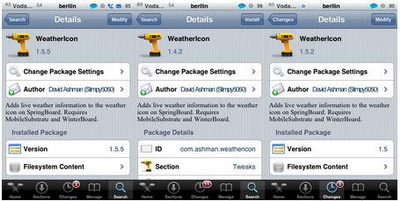
- Ha creado un nuevo tema "smoog" para el tiempo. En las imágenes de abajo podeis ver como queda el icono del tiempo
- Apoyo en los lugares de temperatura alta de los estilos del tiempo

Actualizaciones:

Weathericon 1.4.2

Weathericon 1.5.5

Weathericon 1.5.6 y 1.5.7

Weathericon 1.6.0

Weathericon 1.5.6 y 1.5.7 - Actualización

Weathericon 1.5.6 y 1.5.7 - Actualización

Esto parece que nunca se acaba.

Ayer salieron 2 actualizaciones de esta aplicación, la 1.5.6 y la 1.5.7

Recordar que para su funcionamiento del Weathericon, hay que tener descargado e instalado el Winterboard y el MobileSubstrate también de Cydia.

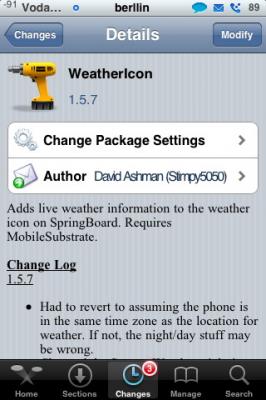
Según aparece en las indicaciones de la aplicación estos son los cambios sufridos:

1.5.7

- Debeis tener en el iphone puesta la misma zona horaria que el tiempo. sino el ajuste día/noche saldrá cambiado

- Se ha cambiado el icono nocturno de niebla

1.5.6

- El desarrollador cree que ahora funciona ya bien el cambio del fondo del icono día/noche

- Añadidos iconos día y noche específicos. Yahoo parece que da datos equivocados a veces

- Añadido icono predeterminado para los que no usan el Winterboard

- El icono de temperatura se ha adaptado al estandar.

Actualizaciones:

Weathericon 1.4.2

Weathericon 1.5.5

Weathericon1.5.8

Weathericon 1.6.0

Guardar imágenes desde Safari en el iPhone

Guardar imágenes desde Safari en el iPhone

Desde Safari, se pueden guardar imágenes de cualquier página web en el iPhone.

Cuando esté en una página web, puede tocar y mantener el dedo sobre cualquier imagen dentro de esa página web y guardar esa imagen en el carrete de cámara del iPhone. Cuando mantenga el dedo sobre una imagen, aparecerá una ventana emergente con la opción de Guardar imagen o Cancelar.

También notará que la imagen se ha puesto de relieve en la página web para que sepa exactamente lo que se guarda en el iPhone.

Cuando se selecciona la opción Guardar imagen, esa imagen se guarda en su carrete de cámara, hay solo que ir a la aplicación y seleccionar el carrete de Cámara para ver la imagen.

Esto funciona con cualquier imagen dentro de una página web, ya sea una foto, un logotipo, un gráfico .., siempre y cuando se trate de una imagen.

Esta es una función muy interesante ya que permite guardar imágenes para futuras referencias y envíos por email, twitter...

Fuente: Apple iPhone Scholl

Los desarrolladores independientes apuestan por los juegos en el iPhone/iPod Touch

Los desarrolladores independientes apuestan por los juegos en el iPhone/iPod Touch

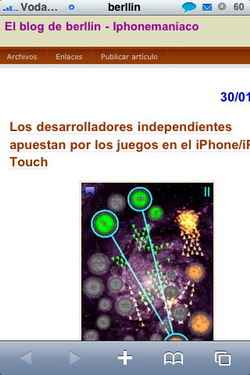
El bajo coste de entrada en la AppStore y la versatiliad del SDK de Apple hace que el iPhone/iPod Touch, sea una plataforma ideal para los desarrolladores de juegos independientes y esto ha hecho que en menos de un año de su creación haya habido una avalancha alrededor de este sector.

De esta forma para los desarrolladores independientes de juegos, es la mejor plataforma para comercializar sus juegos.

De hecho en el “Festival de Juegos Independientes 2099”, en la categoría de móviles, 11 de los 14 finalistas son juegos creados para el iPhone/iPod  Touch, destacando el popular “Fieldrunners”, Igloo Games “Dizzy Bee”.

Fuente: Túaw

PayPal entrará en el mundo de la telefonóa móvil a través del iPhone y de la Blackberry

PayPal entrará en el mundo de la telefonóa móvil a través del iPhone y de la Blackberry

En el último año, PayPal ha registrado un gran crecimiento llegando a los 165 millones de usuarios y cada 2 minutos se crea una nueva cuenta de Paypal en España.

PayPal es el método preferido de pago por los internautas, tanto a través de eBay como con otros vendedores a través de la Red.

Por ello la compañía se ha planteado mejorar la protección de datos y aumentar el tipo de vendedores incluyendo a las Pymes.

En el mes de Febrero PayPal, tendrá disponibles aplicaciones para poder usar esta forma de pago tanto en el iPhone como en la Blackberry, lo que permitirá a los usuarios utilizar su móvil para el envío y recepción de dinero a través de las cuentas de Paypal.

At&T informa de los resultados de venta del iPhone en el cuarto trimestre de 2008

At&T informa de los resultados de venta del iPhone en el cuarto trimestre de 2008

AT & T informó hoy sobre sus ingresos trimestrales , según destaca la revista Fortune

  • AT & T ha activado 4,3 millones de iPhone 3G desde su lanzamiento, 1,9 millones solo en el 4º trimestre, más del doble que los iPhones activados un año antes.
  • El promedio de los ingresos procedentes de los usuarios del iPhone es el 60% más alto que el típico cliente de AT & T, gracias a que 30 dólares por mes de los datos de pago.
  • Alrededor del 40% de las activaciones de iPhone ese trimestre fueron nuevos clientes de AT & T, ya fuera comprando su primer móvil o de traslado de otra compañía.
  • La tasa de rotación  en porcentaje de clientes que dejan los servicios de AT & T entre los propietarios de iPhone es significativamente más baja, que el resto de la red, reduciendo drásticamente los gastos de comercialización.

También hay que tener en cuenta en cuenta que 1,9 millones de iPhone 3G que fueron activados en el segundo  trimestre, fueron casi el doble que el millón de BlackBerry Storm, activados por Verizon en su debut en el cuarto trimestre ...

Fuente: The iPhone Blog

Clippy 0.94 – Actualización

Clippy 0.94 – Actualización

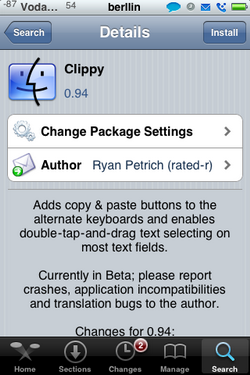
Se ha  lanzado una nueva actualización para Clippy, la aplicación de Ryan Petrich de copiar / pegar.

Es increíble la rapidez con que está llevando a cabo este desarrollador del proyecto, y cómo lee cuidadosamente todas las observaciones y recomendaciones.

Esta nueva versión añade la localización en diferentes idiomas (Inglés, francés, alemán, italiano, español, chino y japonés), de un nuevo pop-up que debe confirmar la eliminazion y todas las palabras almacenadas en el portapapeles / pila.

Se ha mejorado la sincronización de copiar palabras con todas las aplicaciones que estaban abiertas y funcionando en segundo plano.

Como siempre se encuentran en Cydia a través del repositorio de iSpazio

 

WeatherIcon 1.5.5 - Actualización

WeatherIcon 1.5.5 - Actualización

 Estos últimos días esta aplicación ha sufrido una serie de actualizaciones repetidas casi a diario llegando a la actual 1.5.5, a lo largo de estas actualizaciones, el mayor avance ha sido que se ha abandonado la vía SSH para poder tener activa esta función, a partir de la 1.4.2

Recordemos que necesitamos tener descargado e instalado el Winterboard y el MobileSubstrate también de Cydia.

Ahora a través del Winterboard podemos activar:

La función de temperatura que nos aparecerá en la parte inferior del icono

La imagen de la condición meteorológica en su parte superior

El fondo del icono nos mostrará si es de día (azul) o de noche (gris)

Estos son las imágenes del tiempo y los iconos de día y noche que nos van a ir saliendo:

La función trabaja bien y da el estado del tiempo y la temperatura con bastante exactitud, por lo que veo que es una aplicación bien trabajada y útil.

Se puede descargar a través de Cydia y es gratuita

 Actualizaciones:

Weathericon 1.4.2

Weathericon 1.5.6 y 1.5.7

Weathericon1.5.8

Weathericon 1.6.0

Pasar fotografías del iPhone, al ordenador en Windows XP y Vista

Este tema es muy sencillo y muy sabido, pero como a pesar de ello constantemente me están enviando mensajes privados a través del Foro, pues me he decidido hacer un pequeño tutorial con imágenes.

Ya sé que a la gran mayoría no les va a servir, pero a una minoría que al principio de  tener el iPhone va perdida, si le servirá.

Este tutorial está hecho con el Windws XP, que hoy por hoy es el más extendido, pero en el Windows Vista es igual excepto que “Mi Pc” se llama “Equipo”.

Empezamos:

  • Crear una carpeta donde queramos destinar las fotos del iPhone o bien usamos ya alguna carpeta, que tengamos creada

  • Conectar el Iphone a través de USB al ordenador
  • Abrir el icono de “Mi Pc” o "Equipo" en el ordenador

  • Veremos que se nos ha reconocido el iPhone como una cámara que se llama “Apple iPhone”

  • Lo abrimos y a veces nos aparecerá esta imagen:

  • O bien ya nos aparecen las fotos diréctamente:

  • Ahora simplemente tenemos que seleccionar las fotos que queramos pasar del iPhone al Pc, con botón derecho y le damos a copiar

  • Vamos a la carpeta donde queramos tener las fotos y con el botón derecho de nuevo, le damos a pegar, con lo que las fotos se copiarán en nuestra carpeta del ordenador

También se puede hacer lo mismo teniendo abiertas, la carpeta “Cámara iPhone” y la que queramos en que se queden las fotografías y arrastramos las fotos que se hayan seleccionado.

Ahora ya tendréis las Fotografías elegidas de vuestro iPhone, en el ordenador